
AI
海灵总结
海灵提示:这篇文章分享了如何使用VS Code连接Colab进行图像计算。我们需要先在Colab中挂载云盘并运行SSH与ngrok配置代码,然后在VS Code中利用Remote-SSH插件配置主机并连接,最后通过浏览器控制台脚本进行保活。跟着步骤操作,就能轻松在本地畅快地使用云端算力啦。
如何使用Colab
不细讲,可看其它博客
vscode连接到colab
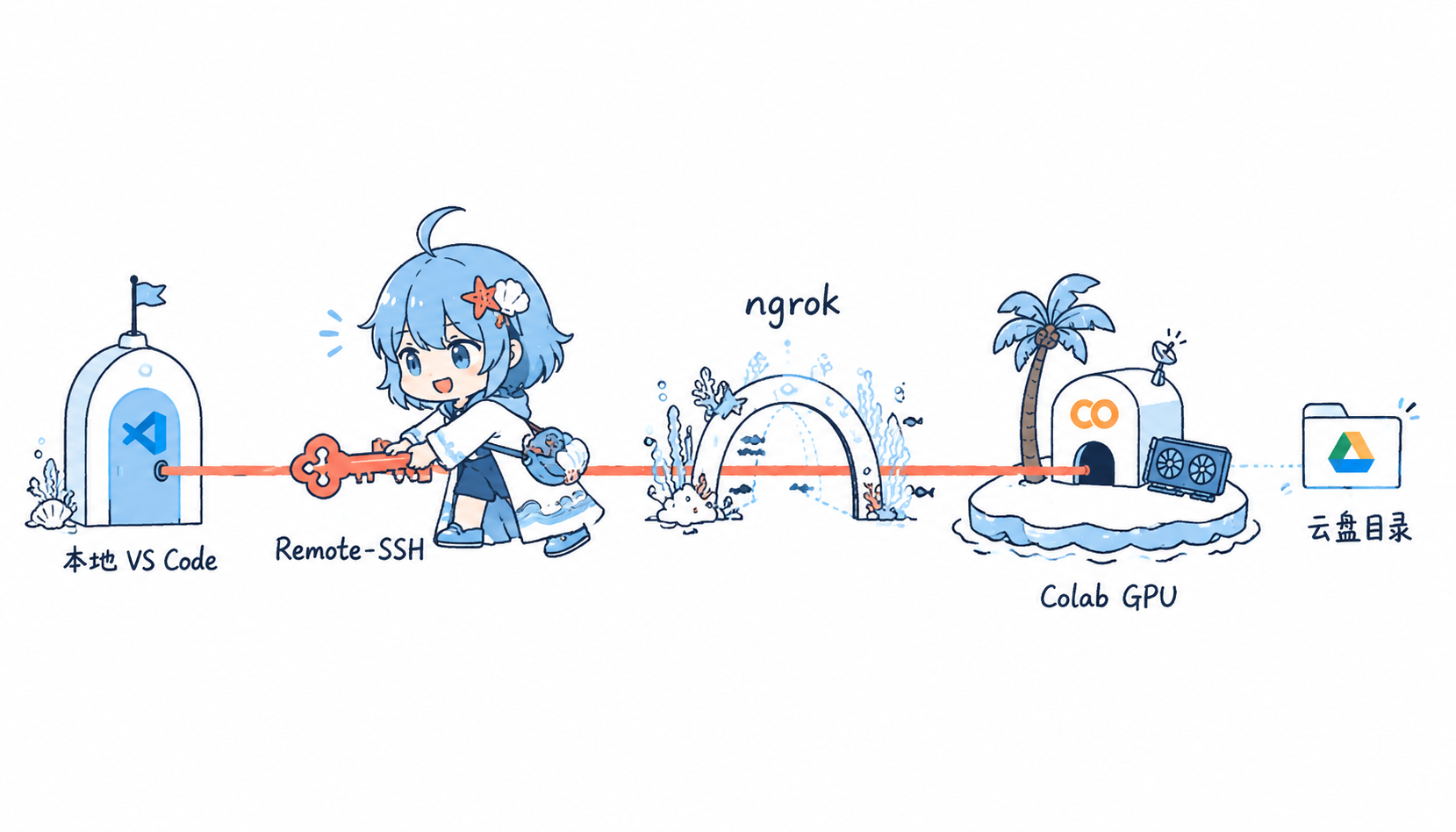
colab运行代码
1
2
3
4
5
6
7
8
9
10
11
12
13
14
15
16
17
18
19
20
21
22
|
from google.colab import drive
drive.mount('/content/gdrive')
import os
os.chdir("/content/gdrive/My Drive/Colab Notebooks")
!pip install colabcode
!pip install colab_ssh --upgrade
from colabcode import ColabCode
from colab_ssh import launch_ssh ,init_git
!killall ngrok
!rm -rf ngrok*
ngrokToken = '你的ngrok密钥'
password = '你的ssh密钥'
launch_ssh(ngrokToken,password)
|
vscode操作
下载拓展Remote - SSH
最好下载一样的版本,不然可能会出现问题
在 VS Code 扩展市场搜索 Remote - SSH 并安装。
连接到colab
按快捷键 Ctrl+Shift+P 打开快捷命令,输入 Remote-SSH: Connect to Host…
点击Configure SSH Hosts,选择C:\Users\用户名.ssh\config选项
将colab输出的粘贴到config文件中
再次执行 Remote-SSH: Connect to Host…,选择刚写入的主机,输入密码后即可进入 Colab 环境。
浏览器保活
1
2
3
4
5
| function ConnectButton(){
console.log("Connect pushed");
document.querySelector("#top-toolbar > colab-connect-button").shadowRoot.querySelector("#connect").click()
}
setInterval(ConnectButton,60000);
|