AI
海灵总结
海灵提示:本文介绍了在树莓派上搭建DLNA流媒体服务器的方法。通过安装与配置minidlna,我们可以设置音频、图片和视频的共享目录,并配置好数据库以避免开机卡顿。启动服务后,同一网络内的设备就能直接播放这些媒体。此外,文章还整理了重启、强制刷新及停止服务等常用控制命令,方便大家日常维护。
什么是DLAN
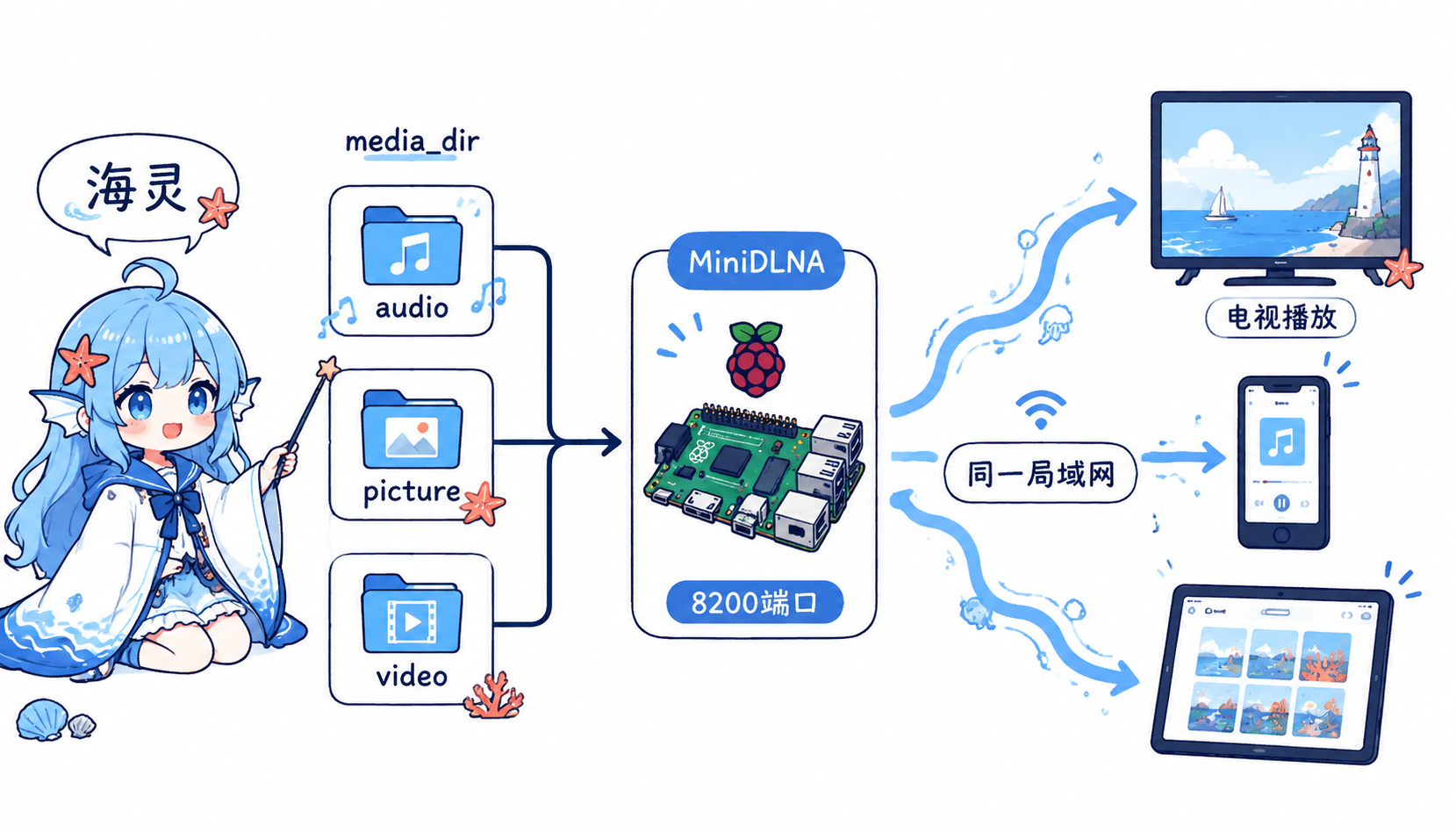
DLAN功能就是在同一个网络内进行音频视频的共享。使用同一DLAN协议的设备可以直接播放媒体。
安装
安装minidlna
1
| sudo apt-get install minidlna
|
minidlna配置
- 打开配置文件
1
| sudo vim /etc/minidlna.conf
|
- 更改配置
1
2
3
4
5
6
7
8
9
10
11
12
13
14
15
16
17
18
19
| #可参考修改的项有:
#媒体文件目录:
media_dir=A,/example/audio #音频目录
media_dir=P,/example/picture #图片目录
media_dir=V,/example/video #视频目录
#请用chmod给予文件夹权限,例如
chmod 777 /home/pi/Desktop/example
#端口
port=8200
#端口不改也可以,存在默认设置
#网络名称,用于其它设备发现当前设备,存在默认设置
friendly_name=DLNA
db_dir=/samba/DLNA/db #配置minidlna的数库数据的存放目录,一定要配置。如没有数据库则每次开机都会创新扫描一遍媒体文件,会造成卡顿。
log_dir=/samba/DLNA/log #配置日志目录
#其他的进阶内容可以进入conf查看注释
|
- 启动minidlna服务
1
| sudo service minidlna start
|
- 查看媒体
浏览器输入http://树莓派:8200查看扫描到的文件
能看到 MiniDLNA 扫描出的媒体列表,就说明服务已经正常读取目录。
其它命令
- 重新启动MiniDLNA
1
| sudo systemctl restart minidlna
|
- 强制刷新配置文件及媒体资源
1
| sudo service minidlna force-reload
|
- 取消minidlna开机启动
1
| sudo update-rc.d -f minidlna remove
|
- 停止minidlna
1
| sudo service minidlna stop
|