编译前准备
一台64位20以上版本的ubunt系统(重要,不同版本可能导致软件安装不上)
科学上网
基础的linux命令知识
足够充足的时间
安装环境 打开终端,按以下步骤操作,网速慢的请打开科学上网
安装screen,防止终端掉线
创建新窗口
按ctrl+a+d隐藏screen
输入screen -r -d openwrt打开窗口
更新软件
安装所需软件
1 sudo apt-get -y install build-essential asciidoc binutils bzip2 gawk gettext git libncurses5-dev libz-dev patch python3 python2.7 unzip zlib1g-dev lib32gcc1 libc6-dev-i386 subversion flex uglifyjs git-core gcc-multilib p7zip p7zip-full msmtp libssl-dev texinfo libglib2.0-dev xmlto qemu-utils upx libelf-dev autoconf automake libtool autopoint device-tree-compiler g++-multilib antlr3 gperf wget curl swig rsync
拉取内核
1 git clone https://github.com/coolsnowwolf/lede
安装常用插件
1
2
sed -i '$a src-git kenzo https://github.com/kenzok8/openwrt-packages' feeds.conf.default sed -i '$a src-git small https://github.com/kenzok8/small' feeds.conf.default
安装第三方插件
下载插件UA2F
1 git clone https://github.com/EOYOHOO/UA2F.git UA2F
下载
1 git clone https://github.com/EOYOHOO/rkp-ipid.git rkp-ipid
安装完毕,如需破解校园网限制,查看教程
1 ./scripts/feeds update -a
1 ./scripts/feeds install -a
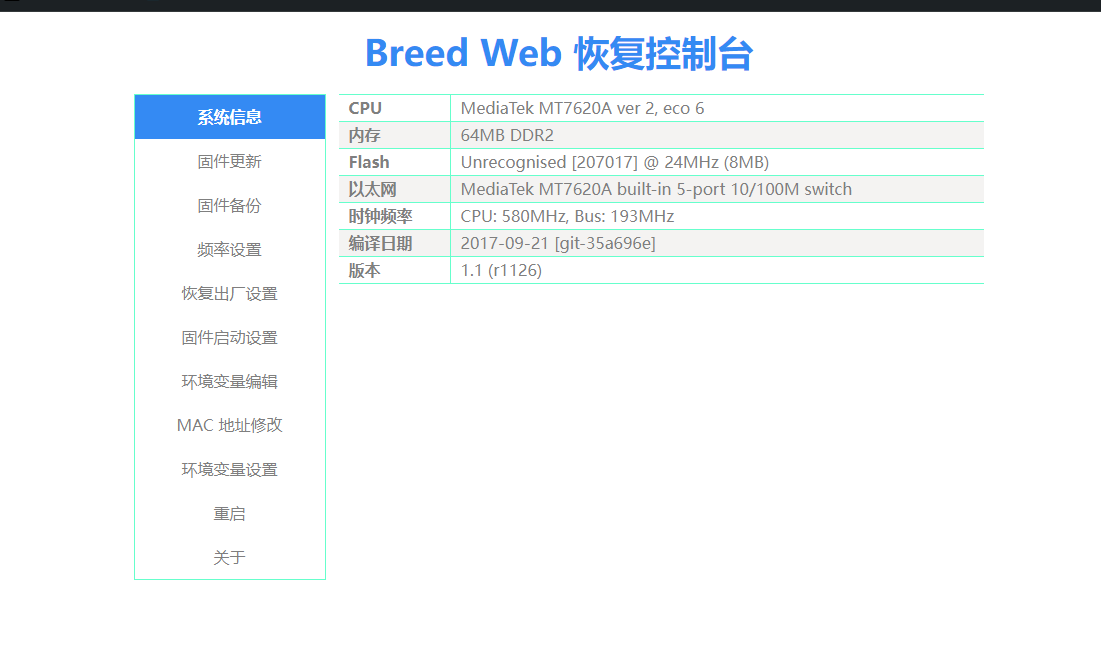
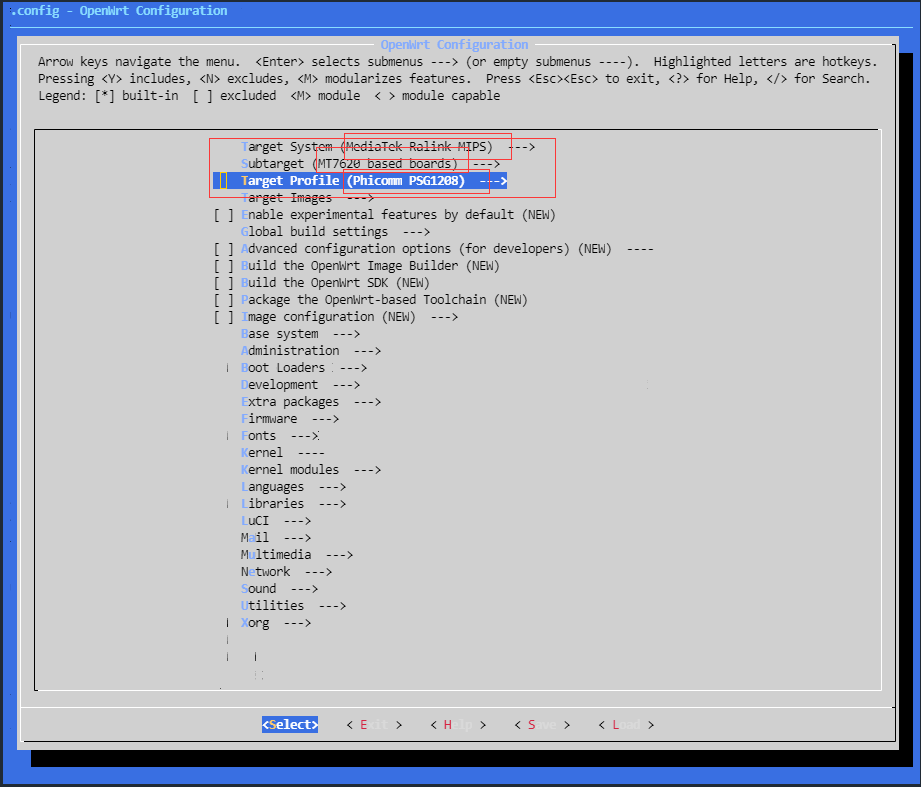
配置 下面的配置以斐讯k2为例,先找到该路由器配置表,这里是我刷入不死鸟显示的信息MT7620,打开百度查找资料可知,CPU型号为MT7620,芯片架构为MIPS,路由器型号为PSG1208,那么我的基本配置就是这些
选择输入路由器架构等配置Save保存
选择要安装的插件
不出以外会看到gui界面,选择LuCi->Application,按空格让状态变为*号即为选中.Save保存Save保存
开始编译
下载运行库和依赖项
1 2 3 4 # 这条命令能自动获取系统线程数,使用相应线程数下载 make download -j$(nproc) V=s # 或者稳妥点使用单线程下载 make -j1 download V=s
开始编译
编译完成后输出路径:bin/targets