

软件下载
- 点击这里选择对应版本下载
- linux解压文件
1 | sudo tar -zxf 文件名 |
- 运行程序
1 | cd 程序文件夹 |
1 | sudo ./tank |
安装网站
成功启动程序后访问IP:6010进行配置
配置Mysql
- 这里需要mysql,树莓派没有安装mysql的可以去这篇文章查看
安装程序不会创建mysql库所有需要自己创建库tank,然后将其余配置依次写入即可。
点击Mysql测试通过即可下一步。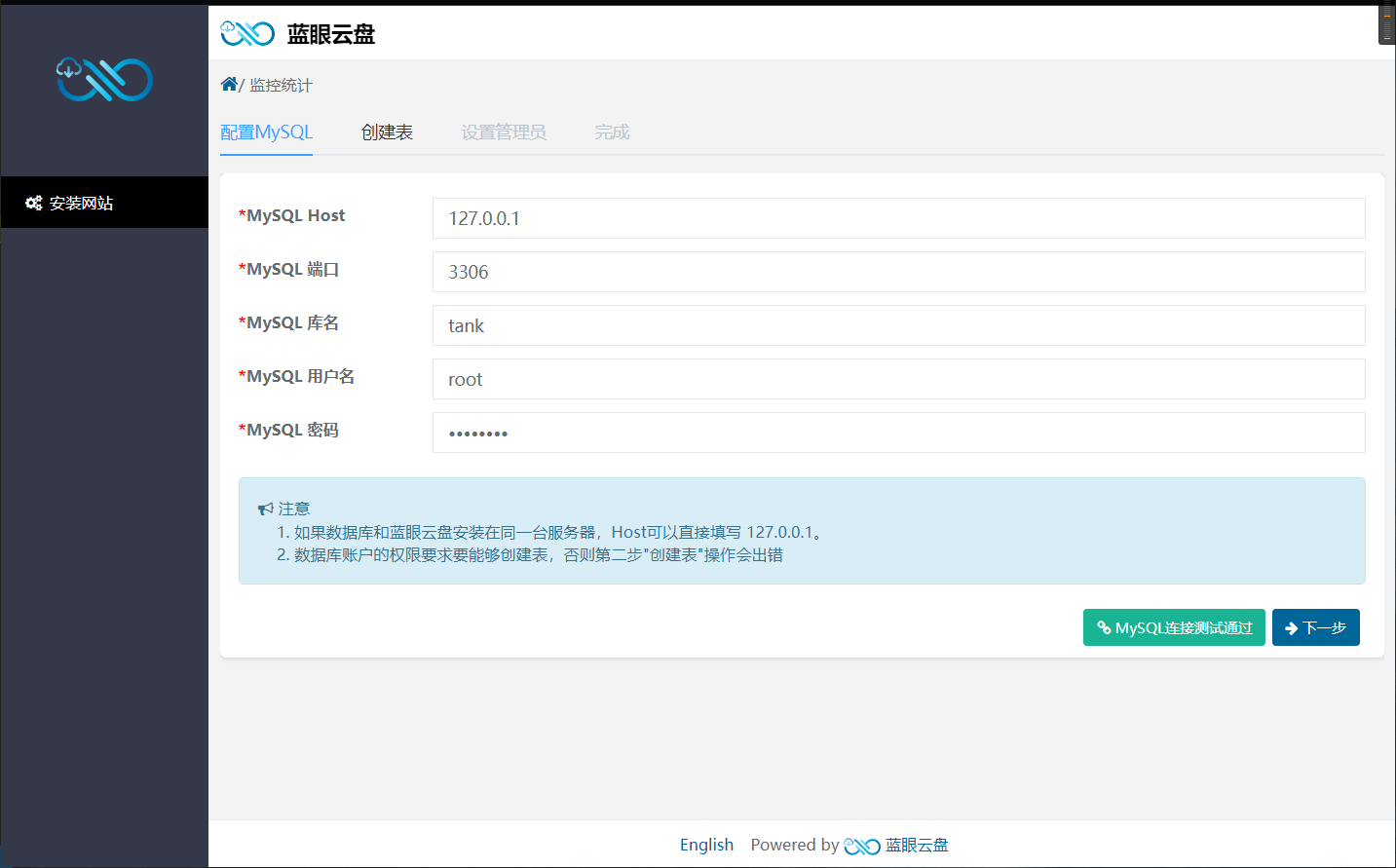
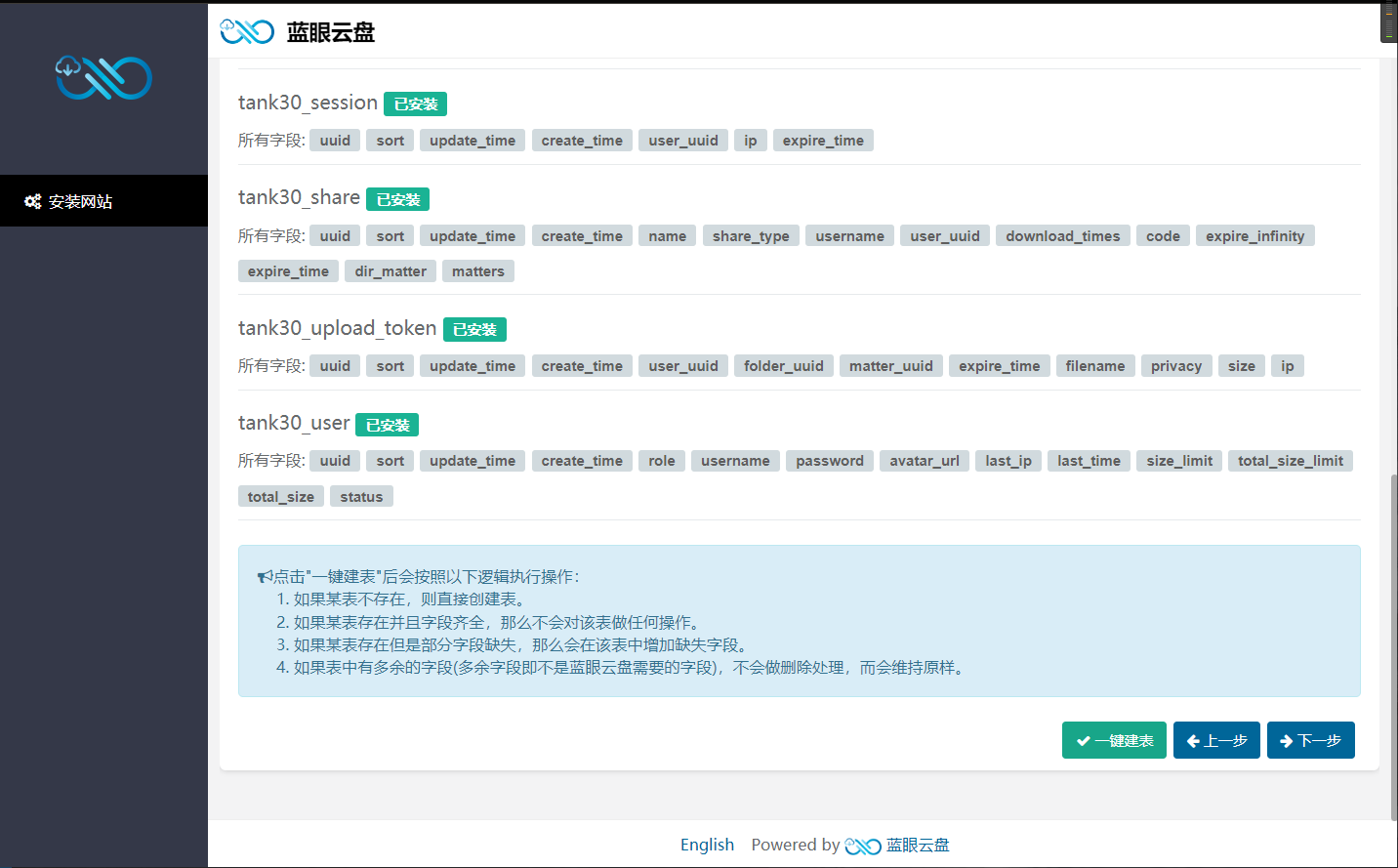
- 这里点击一键建表,显示成功下一步即可
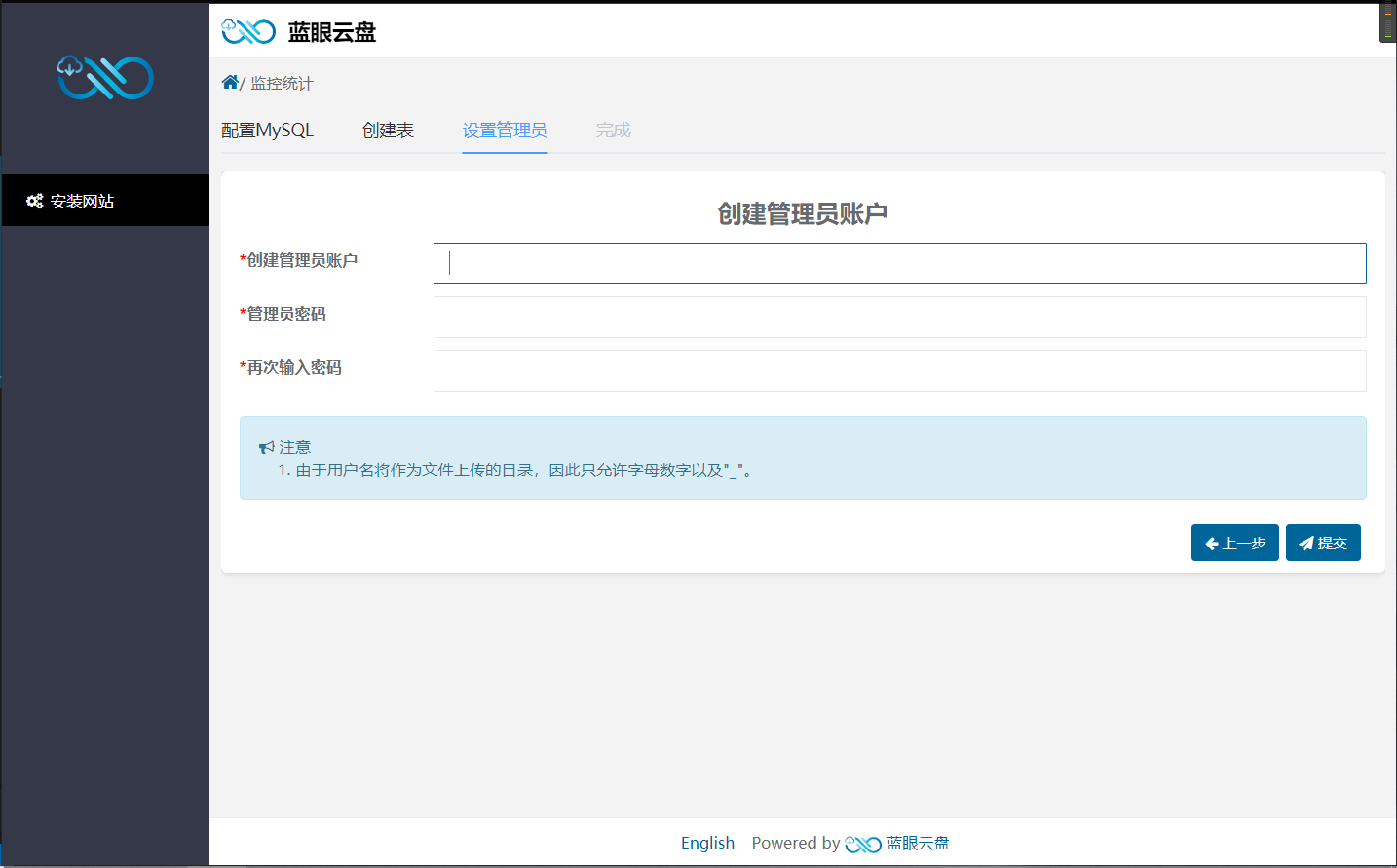
- 根据自己的需要写入即可
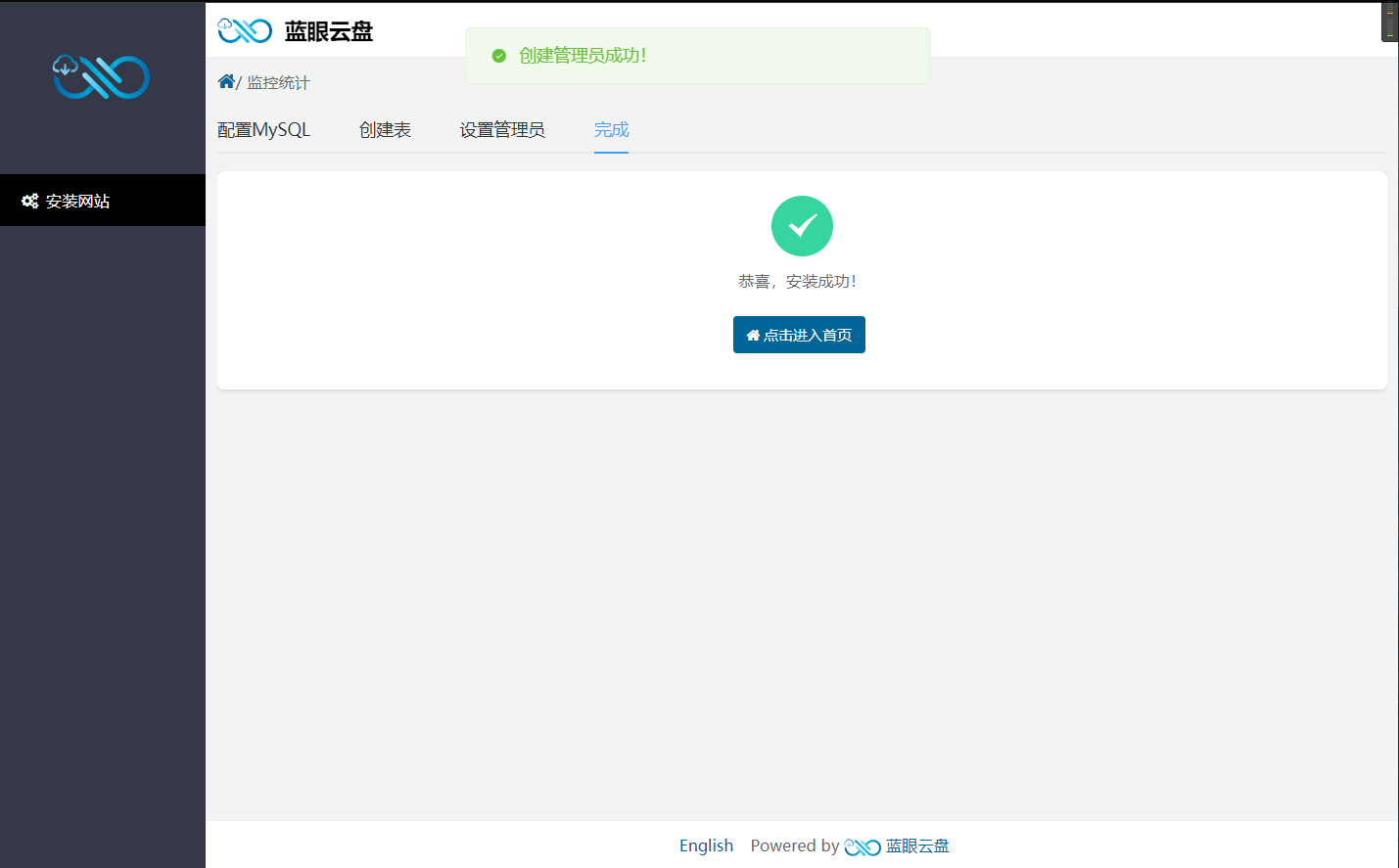
- 安装成功
配置蓝眼云盘
- 返回首页登录管理员账户,这里就不多赘述了。
- 基本配置查看官方文档
- 高级配置
- 自定义文件存储位置
通过配置文件配置自定义存储的根目录
1
vim 网盘位置/conf/tank.json
1
2
3
{
"MatterPath":"pathToDataDir"
} - 自定义文件存储位置
- 开机自启
如果你希望开机启动蓝眼云盘,或者可以使用系统的systemctl或service来控制蓝眼云盘。
1. 在/etc/systemd/system/下创建tank.service文件1
vim /etc/systemd/system/tank.service
2. tank.service的内容如下所示,其中ExecStart根据实际情况指定tank可执行文件1
2
3
4
5
6
7
8
9
10
11
12
13
14
15[Unit]
Description=EyeblueTank
Documentation=https://tank-doc.eyeblue.cn
Wants=network.target
After=network.target
[Service]
Type=simple
DynamicUser=yes
ExecStart=/data/program/tank/tank
Restart=always
RestartSec=3
[Install]
WantedBy=multi-user.target
3. 装载tank服务,并启动(停止)蓝眼云盘1
2
3
4
5
6
7
8
9
10
11
12装载tank服务
systemctl daemon-reload
设置tank开机启动
systemctl enable tank.service
查看tank状态
systemctl status tank.service
启动tank
systemctl start tank.service
重启tank
systemctl restart tank.service
停止tank
systemctl stop tank.service