Android使用ViewFlipper实现轮播图
前言
学习安卓的第二周老师要求我们仿写淘宝首页,其中的关键点轮播图浪费了我不少时间.网上的大部分教程都是viewPage或viewPage2,和网页比起来显得十分麻烦.经过不懈努力,终于找到一个控件ViewFlipper以最少的代码来实现轮播图.
ViewFlipper概述
官方文档
ViewFlipper是Android自带的一个多页面管理控件,且可以自动播放! 和ViewPager不同,ViewPager是一页页的,而ViewFlipper则是一层层的,和ViewPager一样,很多时候, 用来实现进入应用后的引导页,或者用于图片轮播。
ViewFlipper初体验
新建ViewFlipperTest项目
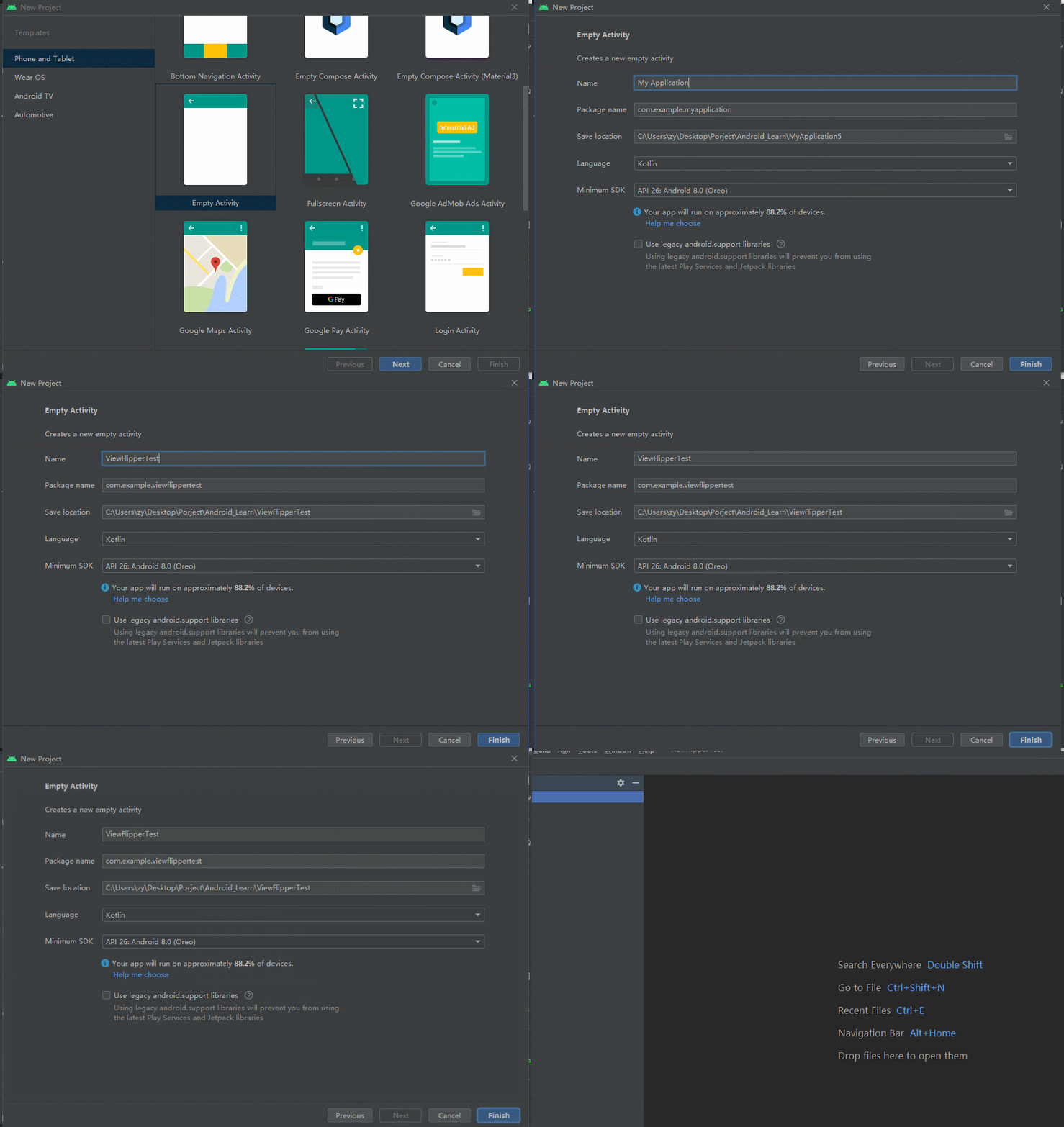
添加图片
- 下载图片oneDriver
- 复制图片到
res/drawable/
修改activity_main.xml文件
1
2
3
4
5
6
7
8
9
10
11
12
13
14
15
16
17
18
19
20
21
22
23
24
25
26
27
28
29
30
31
32
33
| <?xml version="1.0" encoding="utf-8"?>
<LinearLayout
xmlns:android="http://schemas.android.com/apk/res/android"
android:layout_width="match_parent"
android:layout_height="match_parent">
<ViewFlipper
android:id="@+id/flipper"
android:layout_width="match_parent"
android:layout_height="match_parent"
android:flipInterval="2000">
<ImageView
android:layout_width="fill_parent"
android:layout_height="fill_parent"
android:scaleType="centerCrop"
android:src="@drawable/tx1"/>
<ImageView
android:layout_width="fill_parent"
android:layout_height="fill_parent"
android:scaleType="centerCrop"
android:src="@drawable/tx2"/>
<ImageView
android:layout_width="fill_parent"
android:layout_height="fill_parent"
android:scaleType="centerCrop"
android:src="@drawable/tx3"/>
<ImageView
android:layout_width="fill_parent"
android:layout_height="fill_parent"
android:scaleType="centerCrop"
android:src="@drawable/tx4"/>
</ViewFlipper>
</LinearLayout>
|
- 修改
MainActivity.kt文件
1
2
3
4
5
6
7
8
| class MainActivity : AppCompatActivity() {
override fun onCreate(savedInstanceState: Bundle?) {
super.onCreate(savedInstanceState)
setContentView(R.layout.activity_main)
val mFilper = findViewById<ViewFlipper>(R.id.flipper)
mFilper.startFlipping()
}
}
|
- 运行效果图

给ViewFlipper来点动画
要实现切换动画,需要自定义xml动画文件
- 新建
res/anim文件夹
- 编写右边进入滚动动画
right_in.xml
1
2
3
4
5
6
7
| <?xml version="1.0" encoding="utf-8"?>
<set xmlns:android="http://schemas.android.com/apk/res/android">
<translate
android:duration="1500"
android:fromXDelta="100%p"
android:toXDelta="0" />
</set>
|
- 编写右边退出滚动动画
right_in.xml
1
2
3
4
5
6
7
| <?xml version="1.0" encoding="utf-8"?>
<set xmlns:android="http://schemas.android.com/apk/res/android">
<translate
android:duration="1500"
android:fromXDelta="0"
android:toXDelta="-100%p" />
</set>
|
- 在
activity_main.xml文件中引用
1
2
3
4
5
6
7
8
9
10
11
12
13
14
15
16
17
18
19
20
21
22
23
24
25
26
27
28
29
30
31
32
33
34
35
36
37
38
39
40
41
42
| <?xml version="1.0" encoding="utf-8"?>
<LinearLayout
xmlns:android="http://schemas.android.com/apk/res/android"
android:layout_width="match_parent"
android:layout_height="match_parent">
<ViewFlipper
android:inAnimation="@anim/right_in"
android:outAnimation="@anim/right_out"
android:id="@+id/flipper"
android:layout_width="match_parent"
android:layout_height="match_parent"
android:flipInterval="2000">
<ImageView
android:layout_width="fill_parent"
android:layout_height="fill_parent"
android:scaleType="centerCrop"
android:src="@drawable/tx1"/>
<ImageView
android:layout_width="fill_parent"
android:layout_height="fill_parent"
android:scaleType="centerCrop"
android:src="@drawable/tx2"/>
<ImageView
android:layout_width="fill_parent"
android:layout_height="fill_parent"
android:scaleType="centerCrop"
android:src="@drawable/tx3"/>
<ImageView
android:layout_width="fill_parent"
android:layout_height="fill_parent"
android:scaleType="centerCrop"
android:src="@drawable/tx4"/>
</ViewFlipper>
</LinearLayout>
|
- 效果

让ViewFlipper支持手势
- 在anim下新增
left_in.xml文件,让其支持左滑动动画
1
2
3
4
5
6
7
| <?xml version="1.0" encoding="utf-8"?>
<set xmlns:android="http://schemas.android.com/apk/res/android">
<translate
android:duration="500"
android:fromXDelta="-100%p"
android:toXDelta="0" />
</set>
|
- 在anim下新增
left_out.xml文件,让其支持左滑动动画
1
2
3
4
5
6
7
| <?xml version="1.0" encoding="utf-8"?>
<set xmlns:android="http://schemas.android.com/apk/res/android">
<translate
android:duration="500"
android:fromXDelta="0"
android:toXDelta="100%p" />
</set>
|
- 新建
MyGestureListener.kt文件,添加如下代码:
1
2
3
4
5
6
7
8
9
10
11
12
13
14
15
16
17
18
19
20
21
22
23
24
25
26
27
28
29
30
31
32
|
class MyGestureListener(private val myFilper:ViewFlipper,private val context: Context) : GestureDetector.SimpleOnGestureListener(){
private val MIN_MOVE = 200;
override fun onFling(
e1: MotionEvent?,
e2: MotionEvent?,
velocityX: Float,
velocityY: Float
): Boolean {
if (e1!=null&&e2!=null){
if(e1.x-e2.x>MIN_MOVE){
myFilper.setInAnimation(context,R.anim.right_in)
myFilper.setOutAnimation(context,R.anim.right_out)
myFilper.showNext()
}else if (e2.x - e1.x > MIN_MOVE){
myFilper.setInAnimation(context,R.anim.left_in)
myFilper.setOutAnimation(context,R.anim.left_out)
myFilper.showPrevious()
}
myFilper.stopFlipping()
Timer().schedule(3000){
myFilper.startFlipping()
}
}
return true
}
}
|
- 应用检测器,修改
MainActivity.kt文件
1
2
3
4
5
6
7
8
9
10
11
12
13
14
15
16
17
18
19
| class MainActivity : AppCompatActivity() {
private lateinit var mDetector: GestureDetector
override fun onCreate(savedInstanceState: Bundle?) {
super.onCreate(savedInstanceState)
setContentView(R.layout.activity_main)
val mFilper = findViewById<ViewFlipper>(R.id.flipper)
var mMyGestureListener = MyGestureListener(mFilper,applicationContext)
mDetector = GestureDetector(this,mMyGestureListener)
mFilper.startFlipping()
}
override fun onTouchEvent(event: MotionEvent?): Boolean {
return mDetector.onTouchEvent(event)
}
}
|
- 效果图,有点BUG但是懒得修

本篇代码
Github