

这篇教程是为我们课程项目准备的,旨在帮助每一位同学,即使你完全没有编程或AI基础,也能顺利完成 YOLOv8 模型的训练。我们会提供两种方法,请根据自己的情况选择最适合你的一种。
方法一:Google Colab (强烈推荐!400张图片训练约9分钟)
- 优点:完全免费,使用谷歌提供的强大GPU,不需要配置自己电脑的环境,只需要一个谷歌账号。
- 缺点:有免费使用时长限制,可能会中途断开
方法二:本地计算机训练
- 优点:没有时间限制,训练过程更稳定。
- 缺点:对电脑配置要求极高! 必须有 NVIDIA 显卡,并且需要非常繁琐的环境配置,新手极易失败。
建议:除非你对自己的电脑和环境配置非常有信心,否则请务必选择方法一!
准备工作:你需要的文件
在开始之前,请确保你已经准备好了以下文件:
python文件下载: 通过网盘分享的文件:
链接: https://pan.baidu.com/s/1SxSj3ETEo5cLDMIahg9iXg?pwd=wk7i 提取码: wk7i 复制这段内容后打开百度网盘手机App,操作更方便哦
学号数据压缩包 (
学号.zip): 这是最重要的文件,包含了你所有的图片和标注数据。它的内部结构必须是这样的:1
2
3
4
5
6
72024314104.zip
└── 2024314104/
└── 0200520001/
├── 36997/
│ ├── 36997_0_00180.jpg
│ └── 36997_0_00180.json
└── ... (其他操作文件夹)训练脚本:
- 对于 方法一 (Colab),你需要
训练.ipynb这个文件。 - 对于 方法二 (本地),你需要将下面的代码保存为一个
train.py文件。
- 对于 方法一 (Colab),你需要
预训练权重 (可选但建议):
yolov8n.pt文件。我们的脚本会自动从服务器下载,但如果下载失败,你可以手动把它和其它文件放在一起。
方法一:使用 Google Colab 进行训练 (推荐)
这是最简单、最不容易出错的方法。
第1步:准备你的 Google Drive
- 打开你的谷歌云端硬盘 (Google Drive)。
- 安装colab插件,在网页中右键创建新的app
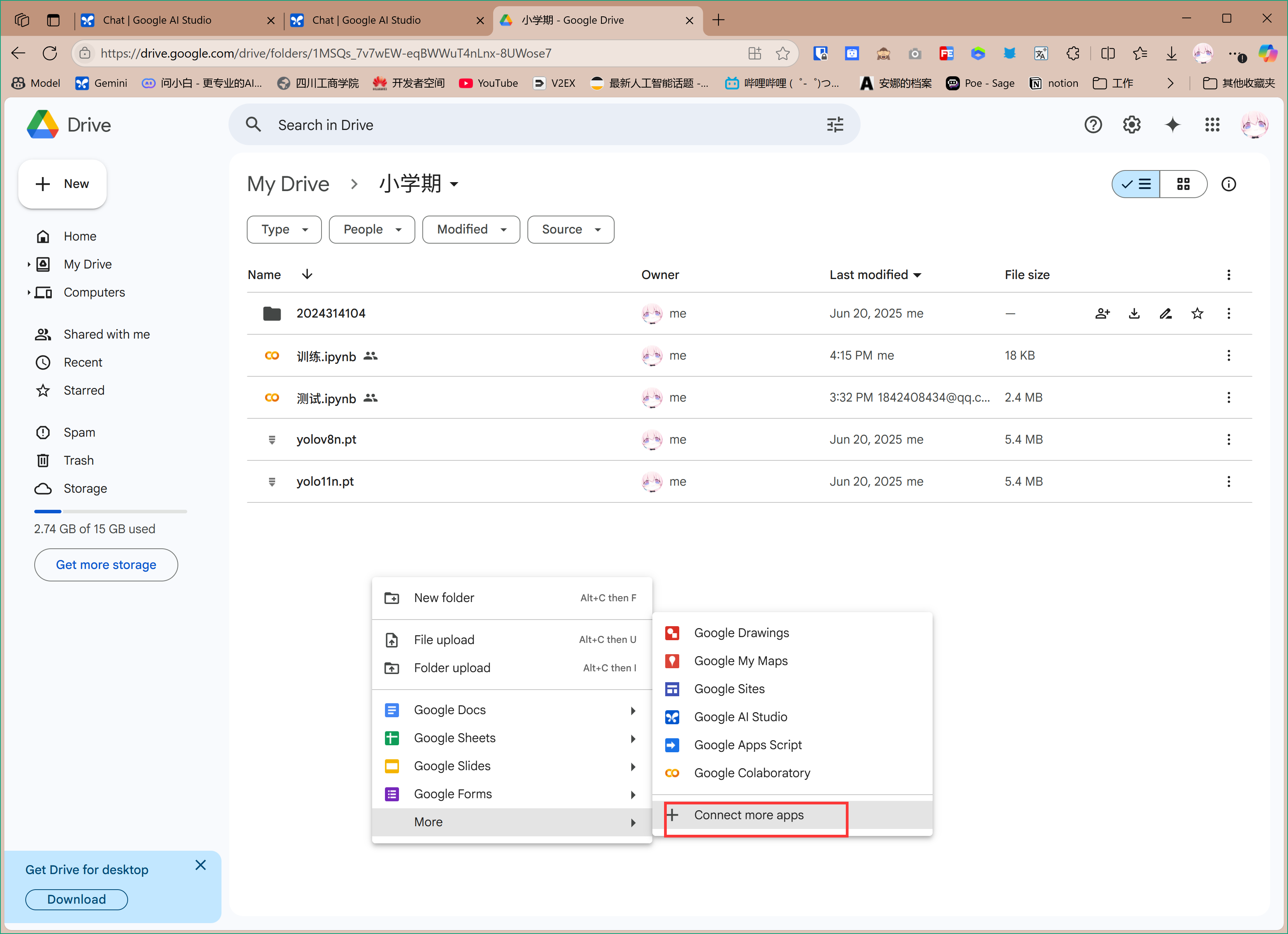
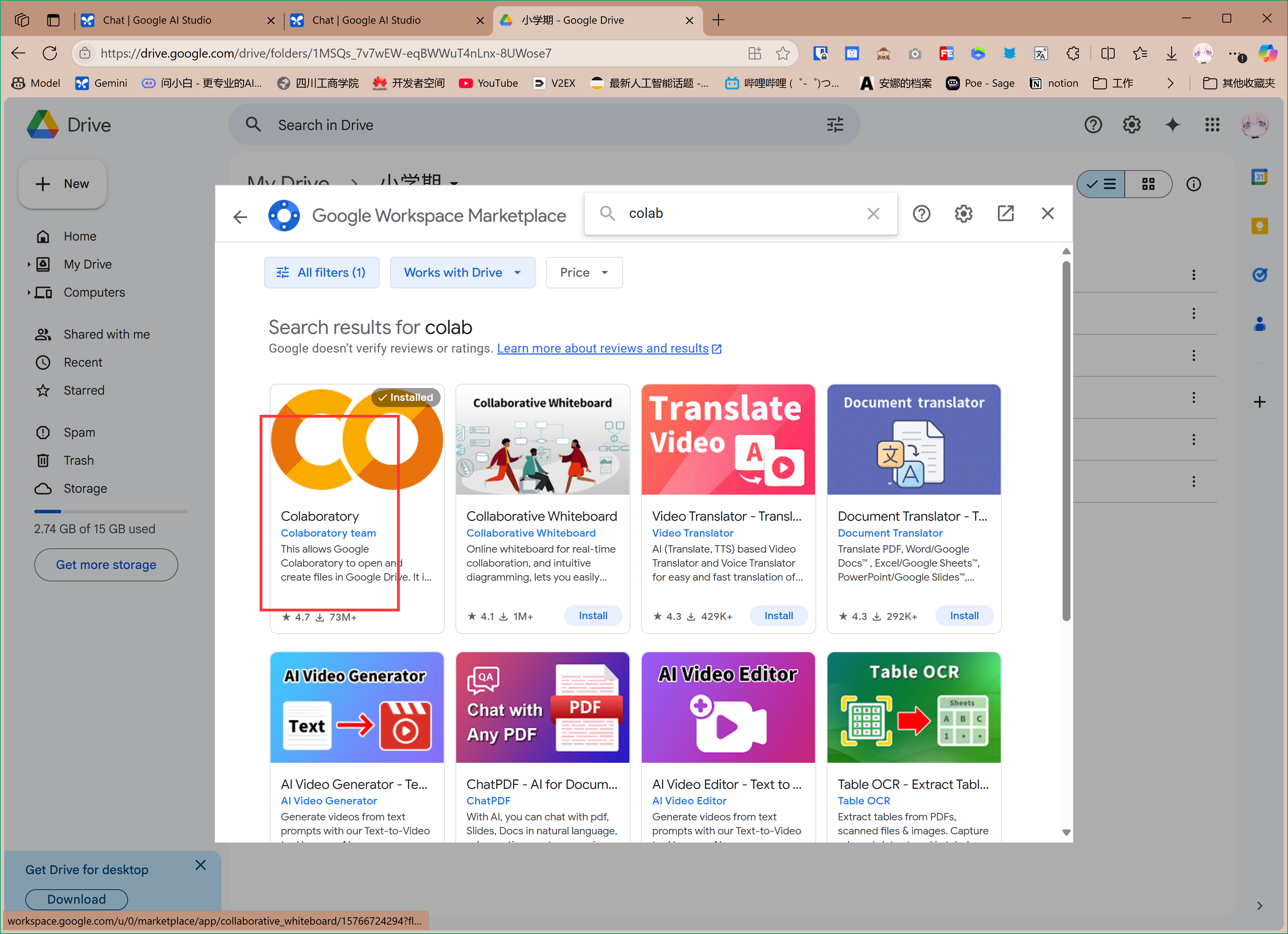
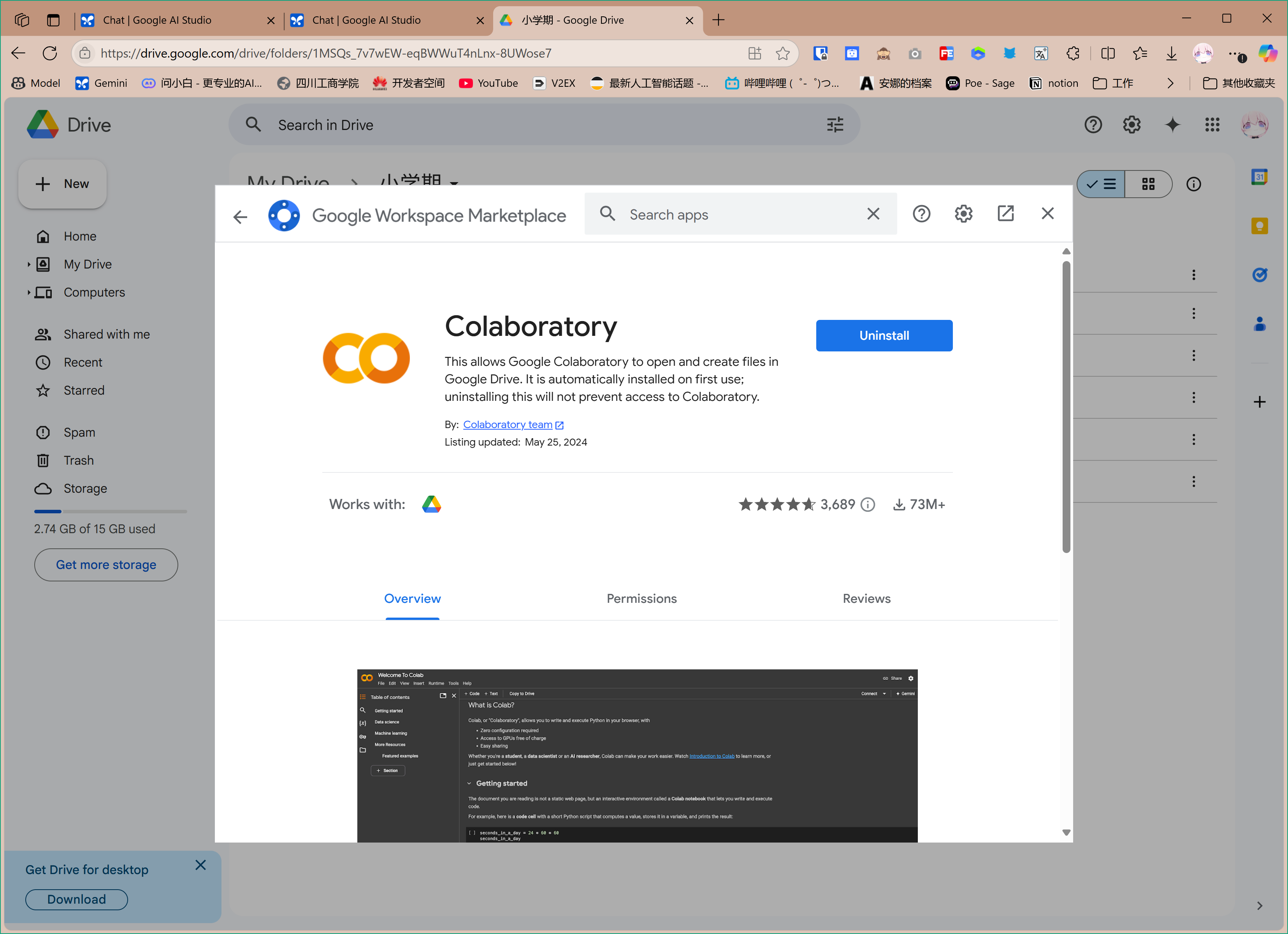 搜索安装colab
 - 在“我的云端硬盘”中,创建一个新的文件夹,把它命名为
小学期(或者任何你喜欢的名字)。 - 将你所有的
学号.zip文件(比如2024314087.zip,2024314088.zip…)和训练.ipynb文件,全部上传到这个小学期文件夹里。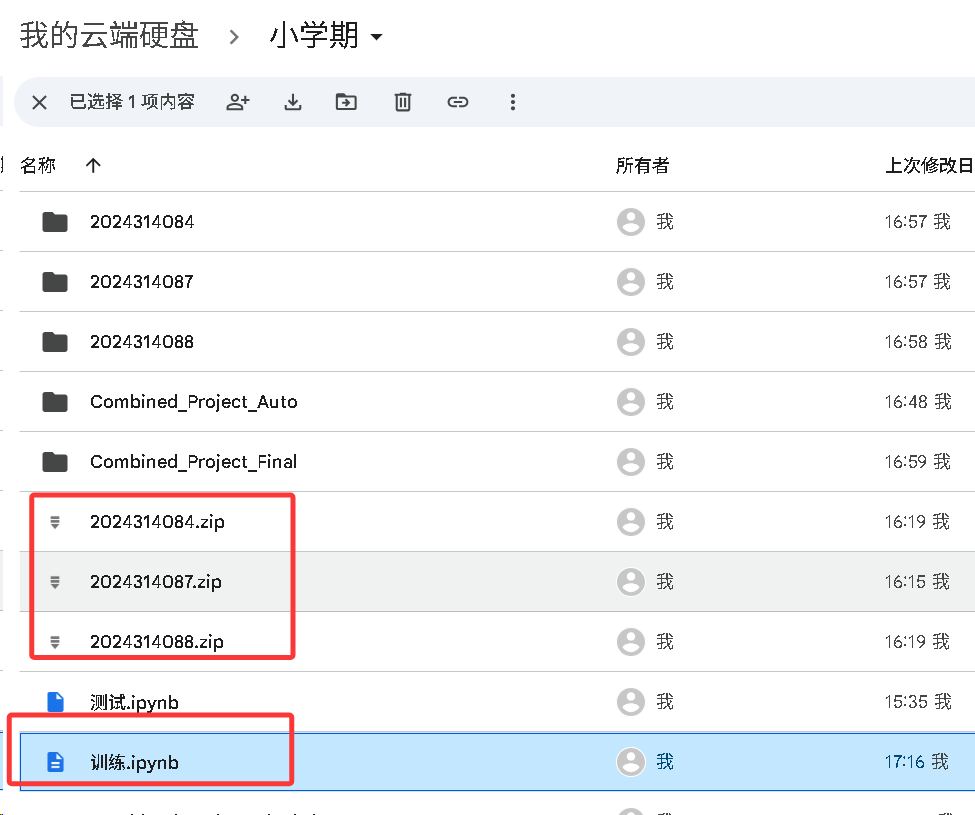
- 应包含上传好的
学号.zip文件和训练.ipynb文件。
第2步:打开并配置 Colab
在 Google Drive 中,双击你刚刚上传的
训练.ipynb文件,它会自动用 Google Colab 打开。【至关重要的一步】 打开后,点击菜单栏的
代码执行程序->更改运行时类型。在弹出的窗口中,将“硬件加速器”从
None改为T4 GPU,然后点击“保存”。这一步是让你能用上免费的GPU,否则训练会非常非常慢。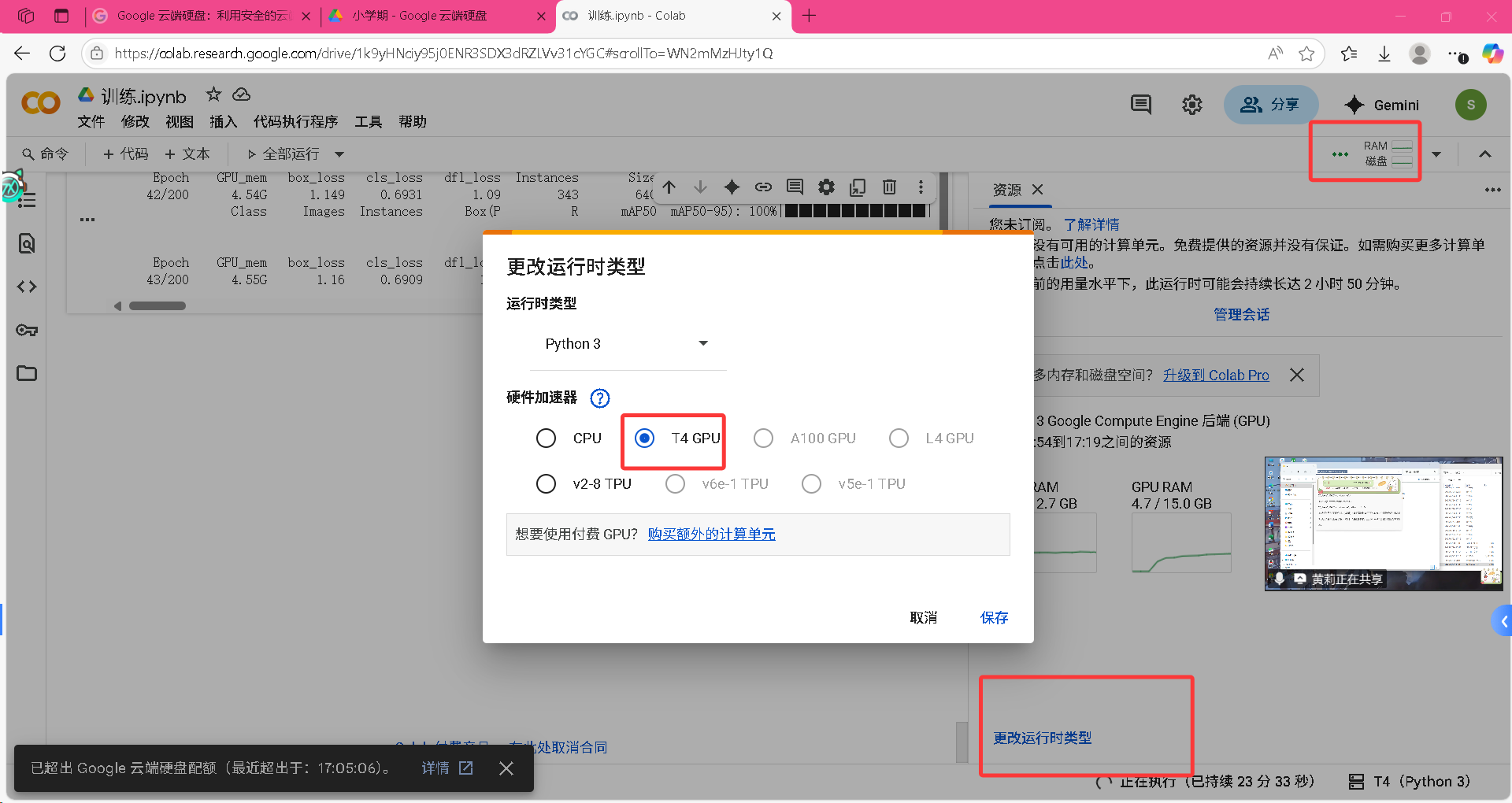
第3步:修改配置并运行
现在,你会看到一个很大的代码块。你唯一需要检查和修改的地方是顶部的
DRIVE_PROJECT_PATH。确保这个路径和你第一步创建的文件夹路径完全一致。如果你的文件夹就叫
小学期,那么默认的路径就是对的,无需修改。
1
2# 1. 您的项目在 Google Drive 中的基础路径
DRIVE_PROJECT_PATH = '/content/drive/MyDrive/小学期' # <--- 确认这个路径!修改确认后,就可以开始运行了!点击顶部的全部运行!
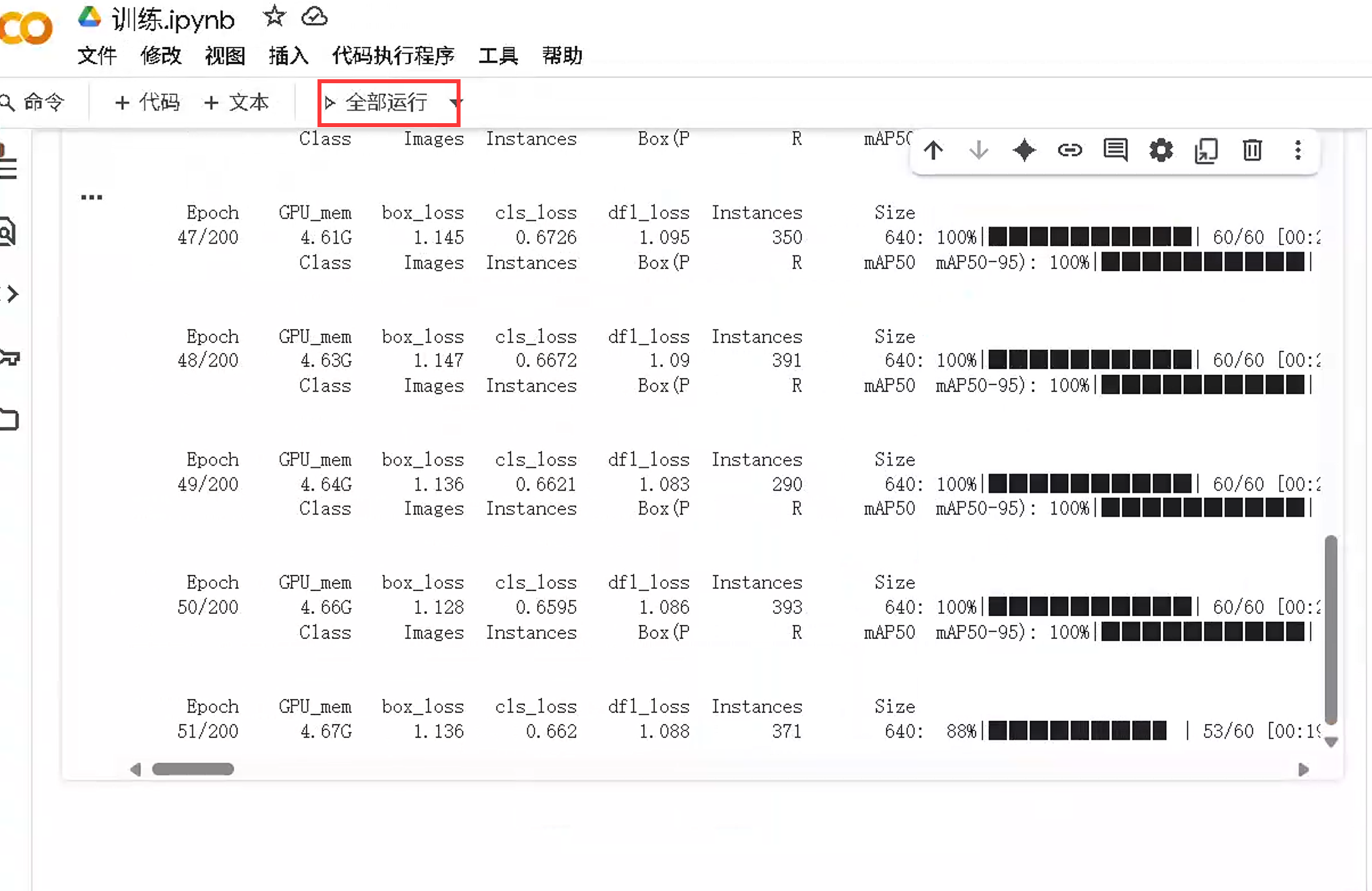
第4步:耐心等待训练完成
运行代码后,下方的输出区域会开始滚动显示日志。整个过程分为几个阶段:
阶段〇: 解压你的
zip文件。阶段一: 为每个学号创建数据集,你会看到
该路径是否存在: True和成功转换了 ... 个有效标注文件的日志,这代表数据处理成功!阶段二: 合并所有数据。
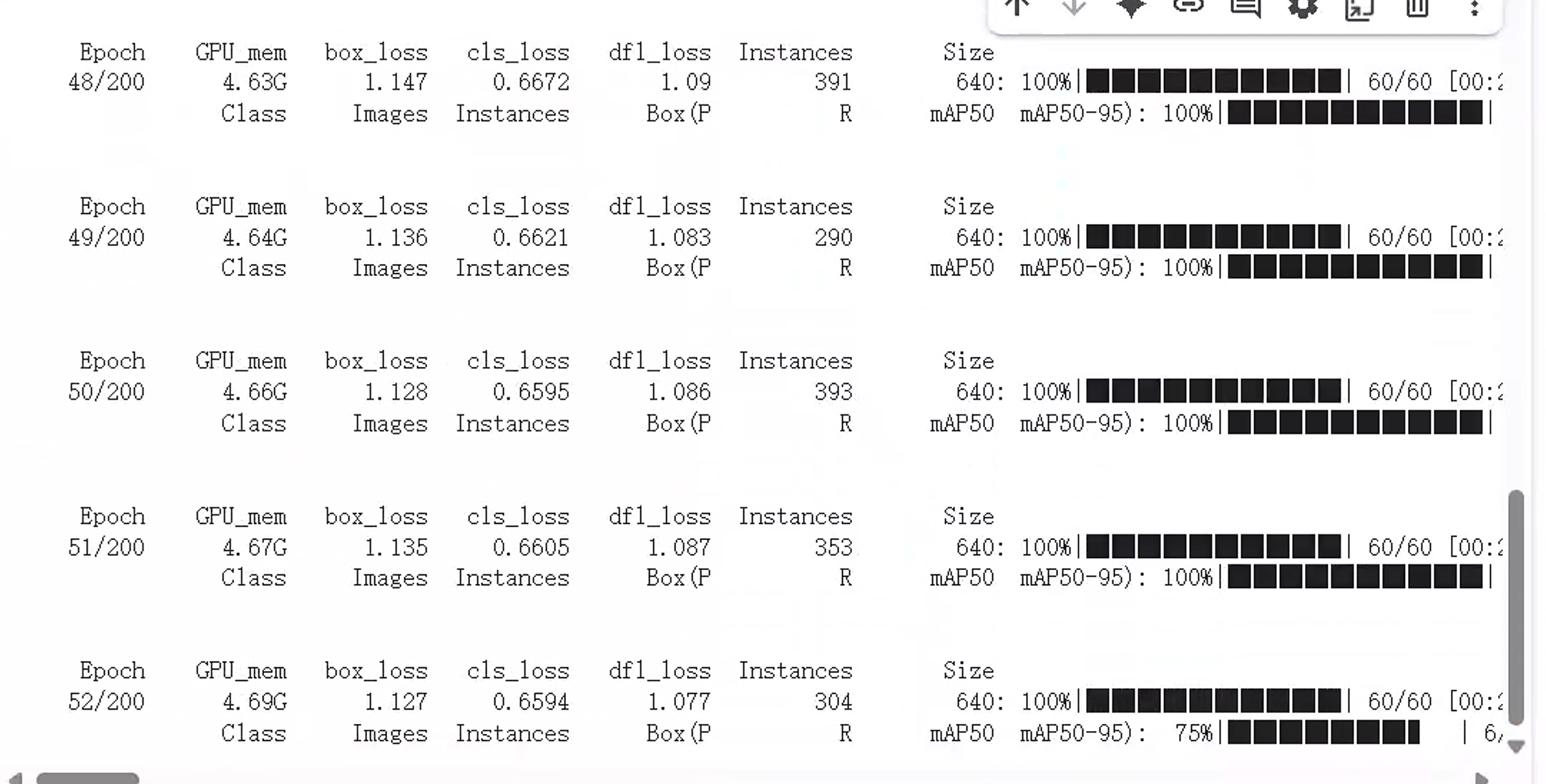
阶段三: 开始正式训练,你会看到类似下面这样的输出,表示训练已经开始:
1
2Epoch GPU_mem box_loss cls_loss dfl_loss Instances Size
1/200 3.1G 1.593 4.407 1.317 343 640
常见问题与对策:
Q: 训练中途断开了怎么办?
- A: 这是 Colab 免费版的正常现象。不用担心!我们的训练结果每轮都会保存在你的谷歌云盘
小学期/Combined_Project_Final/training_results/exp/目录下。下次重新连接后,只需要修改代码中的一行,即可从断掉的地方继续训练!
找到
train_combined_model函数,在model.train(...)中加入resume=True:1
2
3
4
5
6
7
8# ... 其他代码 ...
model.train(
resume=True, # 只需要加上这一行!
data=yaml_path,
epochs=200,
# ... 其他参数 ...
)
# ... 其他代码 ...然后重新运行整个代码块,它就会自动加载上次的进度继续了。
- A: 这是 Colab 免费版的正常现象。不用担心!我们的训练结果每轮都会保存在你的谷歌云盘
Q: 提示 “Google 云端硬盘配额已超出” 怎么办?
- A: 这说明你在短时间内读写云盘文件太多了。解决方法是等待几个小时再试,通常配额会自动恢复。
方法二:在自己电脑上进行本地训练
【警告】: 此方法非常复杂,仅适合有经验的用户和拥有强大NVIDIA显卡的同学!,也可以不使用显卡,但是速度极慢!
第1步:环境准备 (最难的一步)
- 安装 Python: 确保你的电脑安装了 Python 3.8 或更高版本。
- 安装 NVIDIA 驱动: 去 NVIDIA 官网下载并安装最新的显卡驱动。
- 安装 CUDA: 这是让程序能使用你的GPU的核心。去 NVIDIA CUDA Toolkit 官网下载并安装与你驱动匹配的版本(例如 11.8 或 12.1)。
- 安装 cuDNN: 这是 CUDA 的加速库。去 NVIDIA cuDNN 官网下载,解压后将其中的文件复制到 CUDA 的安装目录中。
提示: 上述每一步都可能出错,请严格按照 NVIDIA 官方文档操作。
第2步:项目设置
- 在你的电脑上创建一个文件夹,例如
C:\MyProject。 - 把你所有的
学号.zip文件和yolov8n.pt(如果已下载) 放到这个文件夹里。 - 将下面的完整 Python 代码保存为
train.py,也放到这个文件夹里。
第3步:安装 Python 依赖库
打开命令行工具(Windows 用户使用
CMD或PowerShell,macOS/Linux 用户使用Terminal)。(强烈推荐)创建虚拟环境,这可以避免和你电脑上其他Python项目冲突:
1
2
3
4
5
6
7
8
9
10
11# 进入你的项目文件夹
cd C:\MyProject
# 创建虚拟环境 (文件夹名叫 venv)
python -m venv venv
# 激活虚拟环境
# Windows:
.\venv\Scripts\activate
# macOS/Linux:
source venv/bin/activate激活后,你会看到命令行前面多了
(venv)的字样。安装 PyTorch 和其他库。注意: 必须安装与你 CUDA 版本对应的 PyTorch!
- 访问 PyTorch官网 获取适合你 CUDA 版本的安装命令。
- 例如,如果你的 CUDA 是 11.8,命令可能是:
1
pip3 install torch torchvision torchaudio --index-url https://download.pytorch.org/whl/cu118
- 然后安装
ultralytics和requests:
1
pip install ultralytics requests
第4步:运行训练
一切准备就绪后,在你的命令行(确保虚拟环境已激活)中运行:
1 | python train.py |
然后就可以看到和 Colab 中类似的训练日志了。训练结果会保存在 C:\MyProject\Combined_Project_Final\ 文件夹中。
最终环节:使用你训练好的模型测试视频效果
恭喜你!到这一步,你已经成功训练出了属于自己的 AI 模型。现在,是时候让它大显身手,看看它在真实视频上的表现如何了!
你需要准备:
- 你训练好的模型:
best.pt文件。- Colab 用户:它位于你的 Google Drive 中,路径通常是
小学期/Combined_Project_Final/training_results/exp/weights/best.pt。 - 本地用户:它位于你的项目文件夹中,路径通常是
Combined_Project_Final\training_results\exp\weights\best.pt。
- Colab 用户:它位于你的 Google Drive 中,路径通常是
- 一个测试视频:可以是手机拍的,也可以是网上下载的。我们这里把它命名为
test_video.mp4。 - 测试脚本:
- Colab 用户:你需要创建一个新的 Colab Notebook,我们称之为
测试视频.ipynb。 - 本地用户:你需要创建一个新的 Python 文件,命名为
test_video.py。
- Colab 用户:你需要创建一个新的 Colab Notebook,我们称之为
方法一:在 Colab 中测试视频 (最简单)
第1步:准备文件
- 找到你的模型:在 Google Drive 的
小学期/Combined_Project_Final/training_results/exp/weights/文件夹里,确认best.pt文件在那里。 - 上传测试视频:将你的测试视频
test_video.mp4上传到 Google Drive 的小学期文件夹里。 - 创建测试脚本:在
小学期文件夹中,右键 -> Google Colaboratory,创建一个新的 Notebook,并将其重命名为测试视频.ipynb。
第2步:编写并运行测试代码
- 打开
测试视频.ipynb。 - 和训练时一样,务必将运行时类型更改为
T4 GPU(代码执行程序->更改运行时类型)。 - 将下面的整块代码复制并粘贴到 Colab 的代码单元格中。
1 | #@title 视频推理测试 (请点击左侧 ▶ 运行) |
第3步:查看结果
- 点击代码单元格左侧的运行按钮。
- 等待代码执行完成。你会看到一个进度条显示处理进度。
- 处理完成后,代码会在下方直接显示出带有检测框的结果视频!你可以直接播放查看效果。
- 同时,这个名为
result_video.mp4的文件也已经保存在了你的 Google Drive小学期文件夹中,可以随时下载到本地。
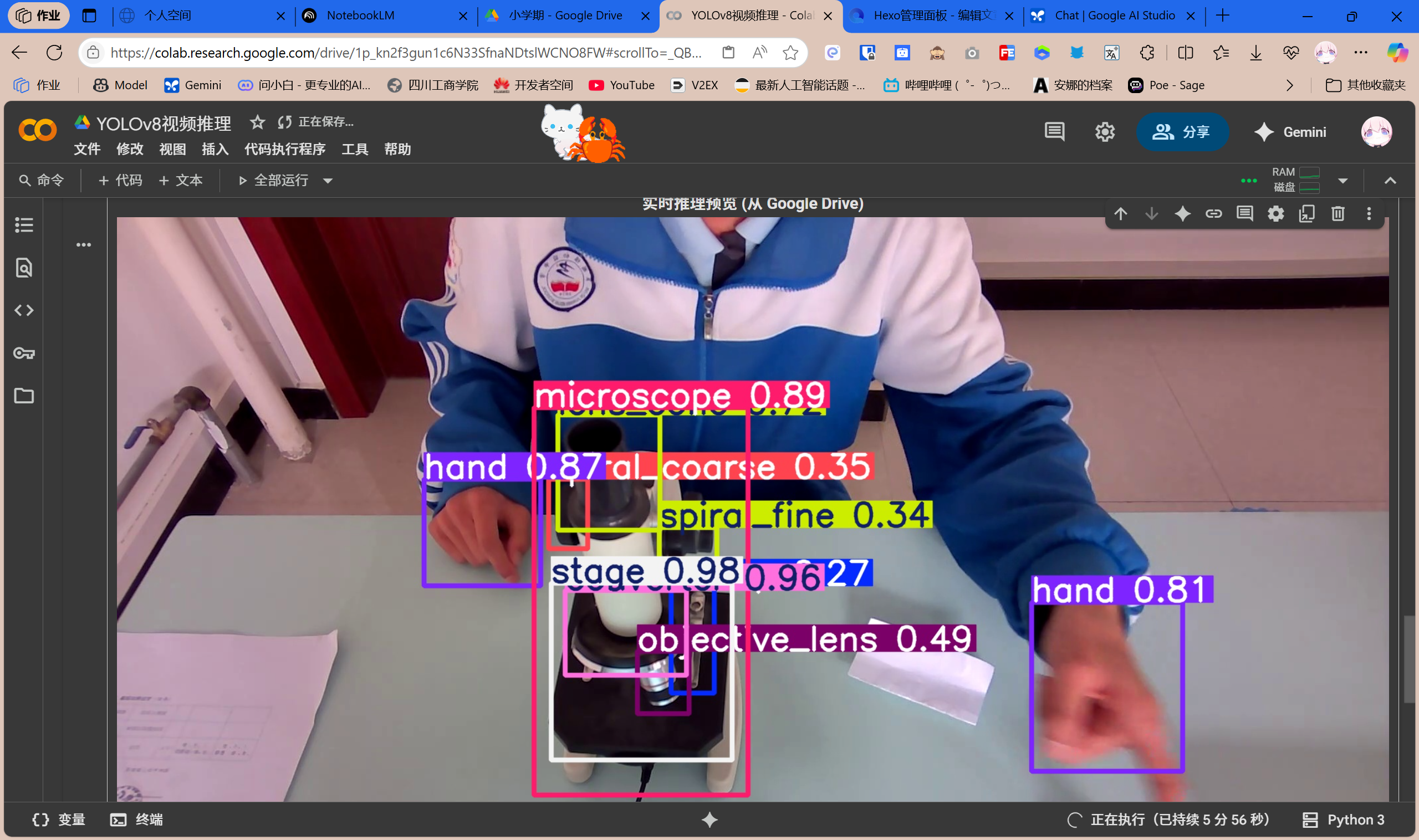
方法二:在本地计算机上测试视频
第1步:准备文件
- 找到你的模型:在你本地的项目文件夹中,找到
Combined_Project_Final\training_results\exp\weights\best.pt。为了方便,可以把它复制到项目根目录(C:\MyProject)。 - 准备测试视频:将你的
test_video.mp4也放到项目根目录。 - 创建测试脚本:在项目根目录(
C:\MyProject)下,创建一个新的文本文件,将下面的代码粘贴进去,并保存为test_video.py。
第2步:编写测试代码
1 | # test_video.py |
第3步:运行并查看结果
- 打开命令行工具(
CMD或PowerShell)。 - 激活你的虚拟环境(非常重要!):
1
2
3
4# 进入你的项目文件夹
cd C:\MyProject
# 激活环境
.\venv\Scripts\activate - 运行测试脚本:
1
python test_video.py
- 等待程序运行完成。完成后,你的项目文件夹里就会出现一个
result_video.mp4文件。用你的视频播放器打开它,欣赏你的 AI 模型的杰作吧!
结语
到此,你已经走完了从数据准备、模型训练到最终测试的全过程!无论你选择哪种方法,最重要的都是耐心和细心。AI模型训练是一个耗时的过程,遇到问题很正常。
- 对于Colab用户,最大的挑战是网络和免费时长,善用“断点续训”功能是关键。
- 对于本地用户,最大的挑战是环境配置,请务必严格按照官方文档操作。
希望这篇完整的指南能帮助大家顺利完成训练任务,并成功看到自己的模型运行起来!祝大家成功